Vous n'êtes pas identifié(e).
- Contributions : Récentes | Sans réponse
Pages : 1
#1 02/01/2016 à 11:17
- Arcobaleno
- Créatrice de Tendances



















Problème avec Paint tool SAI
Bonjour,
J'ai un GROS soucis qui commence légèrement à m'énerver. Voyez-vous, la pression de mon stylet ne s'exerce PAS quand je lance SAI (ou alors ça marche 1 fois sur 3).
Réinstaller le logiciel ne résout en aucun cas mon problème.
+ : J'ai changé de tablette récemment, il s'agit toujours d'une BAMBOO wacom (de même marque que l'ancienne).
+ : J'ai eu des problèmes similaires avec l'ancienne tablette, mais c'était 100 fois moins fréquent.
+ : J'en ai marre de devoir redémarrer mon ordinateur pour que cette pression de uzhejirob fgfvuievfzuyi se mette en marche.
+ : Ce problème est lié à SAI car sur Photoshop, ma pression marche.
Aidez-moi s'il-vous-plait. :'(
Merci !
Un petit aperçu :
Hors ligne
#2 02/01/2016 à 11:34
- Krissou
- Créatrice de Tendances










Re : Problème avec Paint tool SAI
Coucou, tu es sur Windows ou Mac ? J'avais ce même problème avant sur mon Mac, la pression marchait sur Photoshop mais pas sur SAI. Du coup, je ne sais pas si c'est dû à ça ou pas. Si ce n'est pas le cas, je ne sais pas comment faire pour t'aider 
Hors ligne
#3 02/01/2016 à 11:35
- Arcobaleno
- Créatrice de Tendances
Re : Problème avec Paint tool SAI
Windows (10). :[
Hors ligne
#4 16/01/2016 à 04:28
- miru15
- Créatrice de Tendances











Re : Problème avec Paint tool SAI
Je ne sais pas si on a le même problème, mais quand il m'arrive quelque chose similaire, je clique sur quelque chose qui n'est pas sai (ex: j'ouvre internet), puis je retourne sur sai (sans avoir rien fermé) et normalement, ça fonctionne.
Hors ligne
#5 16/01/2016 à 10:13
- Urdandy
- Creatrice de Tendances Gadget'o'Dandy












Re : Problème avec Paint tool SAI
Personnellement j'ai le même problème avec Sai depuis toujours, mais comme j'utilise d'autres logiciels à la place je n'ai malheureusement pas de solution à te proposer.
Mais si quelqu'un en a une je suis prenante x)
Go Go Gadget au Poing .. Oui c'est Elastico-Dandy
Ses gadgetinis : Draw Graph Bento
Oh la je suis là [ Inspecteur Pixel ]
Hors ligne
#6 16/01/2016 à 12:14
- Missrosea22
- Élève













Re : Problème avec Paint tool SAI
Bonjour ! ^w^ *sors de sa cachette*
J'AI LA SOLUTION A TON PROBLÈME !!! Enfin plutôt votre problème ! 
(en espérant bien sur que les nouvelles tablettes de wacom fonctionnent pareilles X) )
Moi même ayant galéré, il y a de cela 1-2 ans, pendant des mois avec ma bamboo pen, j'ai décidé de résoudre coûte que coûte ce problème dont personne ne semblait avoir la solution, et j'ai trouvé ! ^^ Rapide et facile ! (oui oui juré !) (je suis sur Win10 mais j'étais sur Win 8/8.1 avant)
J'ai fais planter ma tablette pour te montrer que la manip' fonctionne ! ^^ (t'en qu'à faire on fait bien les choses X) )
Avant : 
le Après est à la fin de la manipulation 
(Edit...) Tuto' très trop détaillé pardon >w< : (je te conseille d'ouvrir les liens avec clique droit "ouvrir lien dans un nouvel onglet" ce sera plus pratique.)
/!!!\ Très important pour l'Etape 1 à 6; il faut que ta tablette soit déjà opérationnelle
(donc si elle bug, redémarre ton pc comme tu le fais d'habitude ! (profite de ce moment ce sera la dernière fois que t'auras à faire cette manip' ingrate et saoulante, promis ! X') )
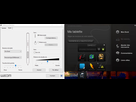
Etape 1 : Ouvre tes paramètres de tablette et configure la à ta sauce (ce que tu as dû déjà faire mais bon il faut mieux vérifier que tout est en place)
~~~
Etape 2 : Recherche l'utilitaire du fichier des préférences Wacom (soit avec Cortana en tapant "wacom" puisque tu es sur Win10 soit avec le chemin d'accès "C:/ProgramData/..." je pense que ton utilitaire doit être au même endroit que moi donc je t'ai mis mon chemin d’accès
 )
)
~~~
Etape 3 : Ouvre l'utilitaire des préférences Wacom (simple comme bonjour 8D)

Dans cet utilitaire tu vas pouvoir effacer, sauvegarder ou restaurer les paramètres de ta tablette. Ici on va s’intéresser à la partie "Sauvegarde..."
~~~
Etape 5 : Clique sur "Sauvegarde...", une nouvelle fenêtre s'ouvre et te demande où tu veux enregistrer le fichier qui va être généré. Je te conseil de l'enregistrer à un endroit rapide d'accès pour pas avoir à le chercher, par exemple sur le bureau ou dans ton dossier images bref à toi de voir ! ^^ (moi par exemple il est dans mon dossier "mes documents" mais j'en ai généré un sur mon bureau pour la démonstration
) Tu es libre de le renommer ou non, perso' je l'ai laissé tel quel.
~~~
Etape 6 : Enregistre ! Une pop-up avec un message de confirmation s'affiche.(simple comme rebonjour 8D)

~~~
Fin de l'enregistrement de tes paramètres, maintenant place au test ! ^^Si ta tablette ne bug pas mais que tu veux tester la manipulation pour voir si elle fonctionne, je t'invite à débrancher puis rebrancher ta tablette avant l'Etape suivante !
Ouvre Sai et vérifie que ta tablette n'a plus ni pression, ni opacité :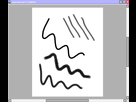
~~~
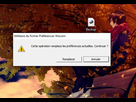
Etape 7 : Va où tu as enregistré ce petit fichier archive (tu peux voir à quoi il ressemble sur le screen) et clique dessus, ensuite clique sur "Remplacer"
~~~
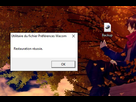
Etape 8 : Une pop-up t'averti que la restauration s'est bien déroulée.
~~~
Etape 9 : Ferme Sai si tu ne l'a pas fermé précédemment et redémarre le et là ................... MAGIE !!! \^o^/ XD
(si la manip' a marché pour ta tablette la pression et l'opacité sont de retour ! ^^


Si ta tablette se met à dysfonctionner de nouveau un jour, fais la procédure de l'Etape 7 à 9 ! (d'où la nécessité de garder le fichier archive sous le coude )
J'espère que je t'ai/vous ai aidé et surtout que ça a fonctionné ! ^w^
N'hésite/z pas à n'envoyer des retours pour me le dire
A+ :') ♥ *retourne se cacher*
Dernière modification par Missrosea22 (16/01/2016 à 15:11)
Hors ligne
Pages : 1